A partir da versão 1.26 teremos a funcionalidade de login social, podendo atualmente o consumidor se logar com a sua conta do Facebook.
A configuração requer um pouco de tempo e atenção, mas todo o passo a passo será instruído aqui detalhadamente para que o seu login social funcione corretamente, vamos la:
1. Primeiro você deve acessar este link, que é o site de desenvolvedores do Facebook:
https://developers.facebook.com/
Depois acesse a opção de Login do Facebook e a documentação:
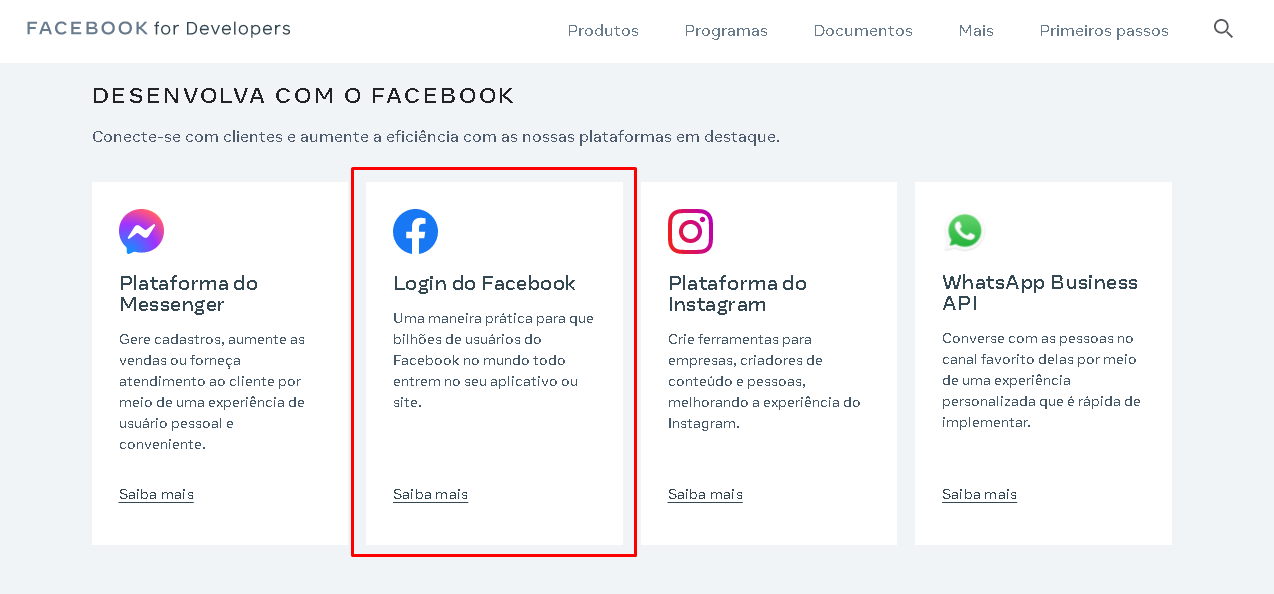
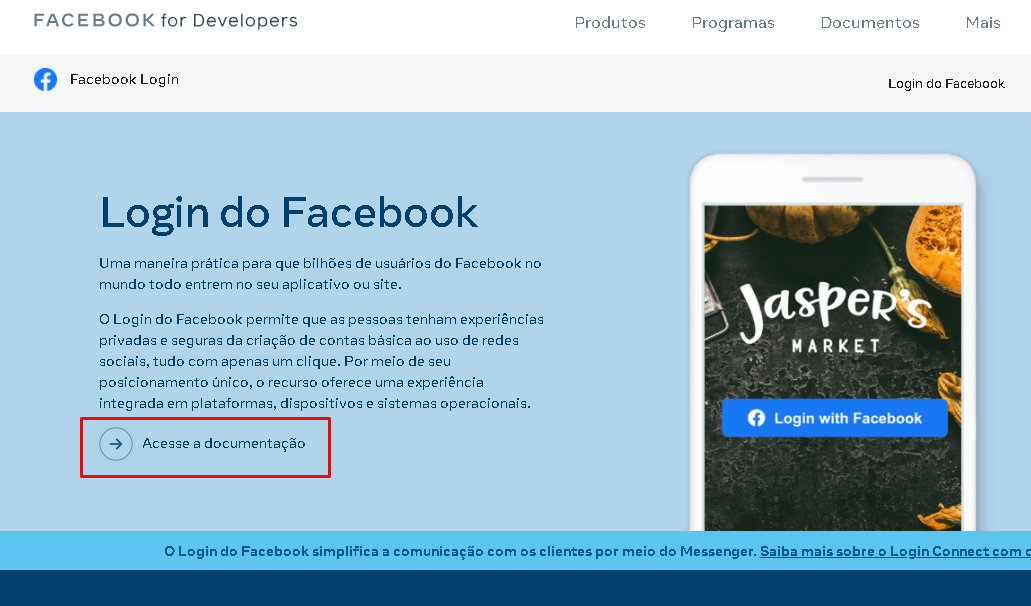
2. Clique em entrar e entre com a sua própria conta do facebook, ou a conta do facebook do marketplace caso tenha um.
Você voltará para a página acima, porém já logado;
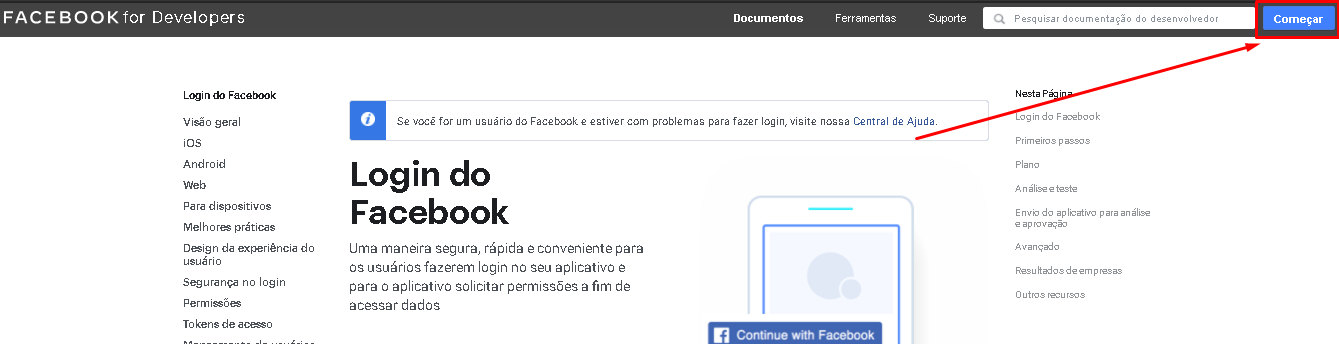
3. Após entrar com suas informações você deverá Criar um aplicativo ou clicando em "Meus aplicativos":
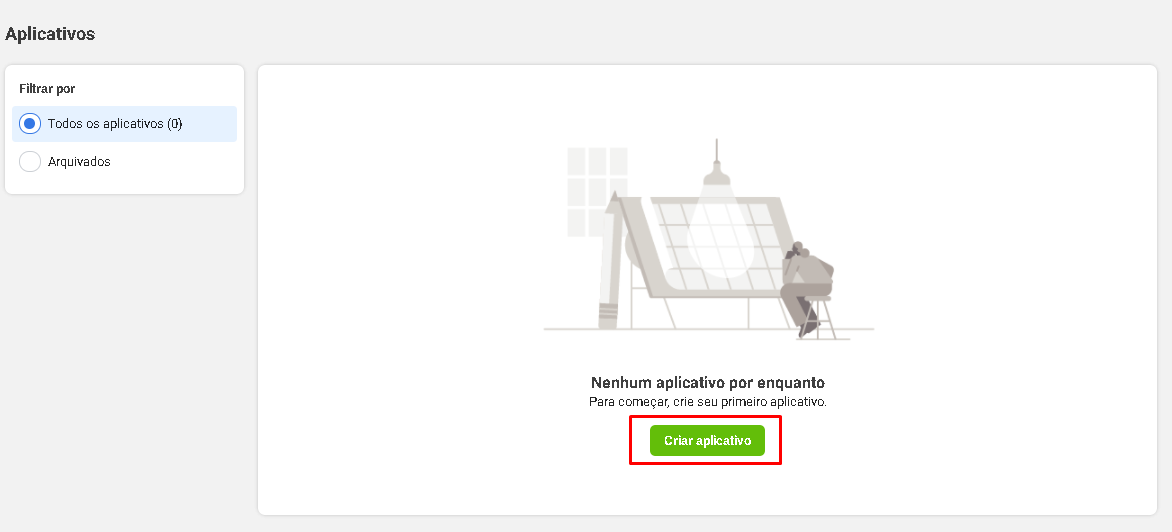
Após selecionar essa opção crie um aplicativo do tipo "Consumidor":
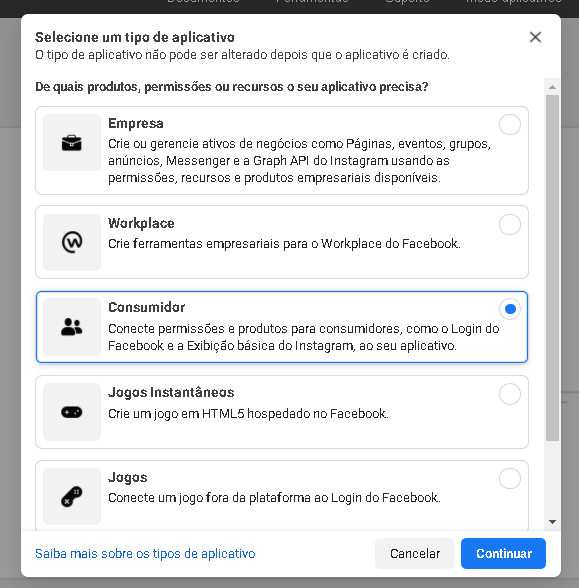
*Saiba mais sobre os tipos de aplicativo em https://developers.facebook.com/docs/development/create-an-app/app-dashboard/app-types
Após selecionar o tipo de aplicativo clique em Continuar
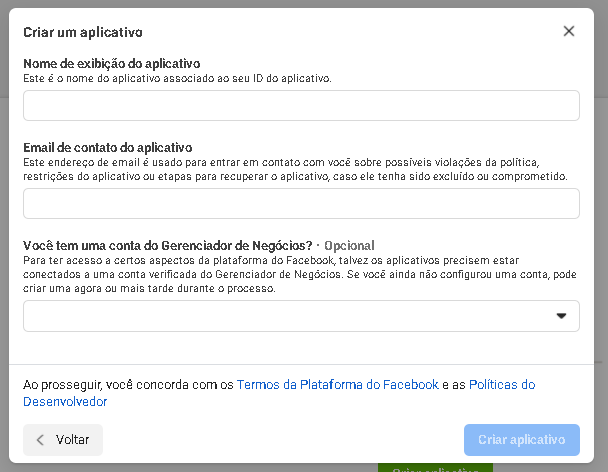
4. Na janelinha que será aberta, preencha os campos da seguinte forma:
Nome de exibição: Nome do seu Marketplace/loja
Email de contato: Email de contato do seu Marketplace
E clique em "Criar aplicativo";
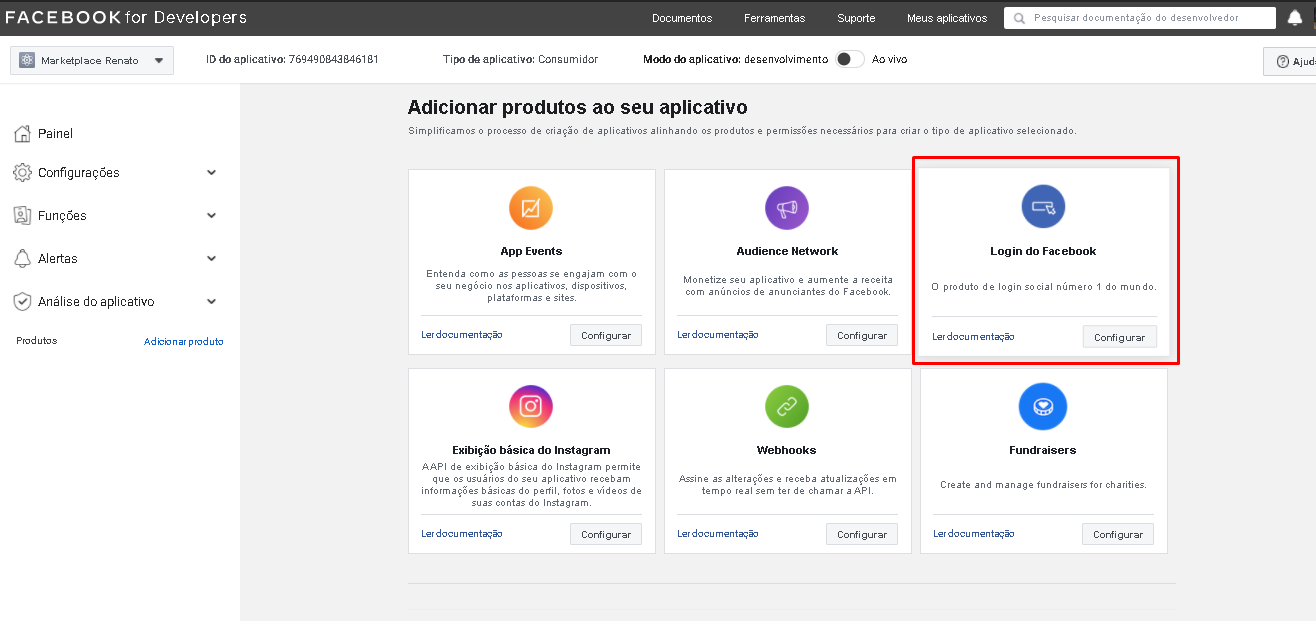
5. Após isto, você será direcionado para a seleção de uma das ferramentas (ou cenário), no caso, utilizaremos a integração do login do Facebook, então selecione a opção "Configurar" em Login do Facebook:
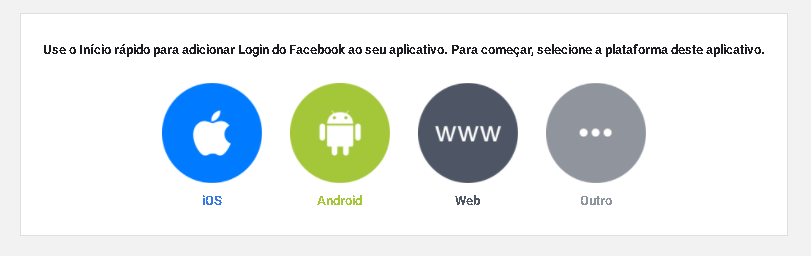
6. Selecione a opção Web para dar continuidade nas configurações de Início Rápido:
Informe a URL do seu site, salve e clique em continuar:
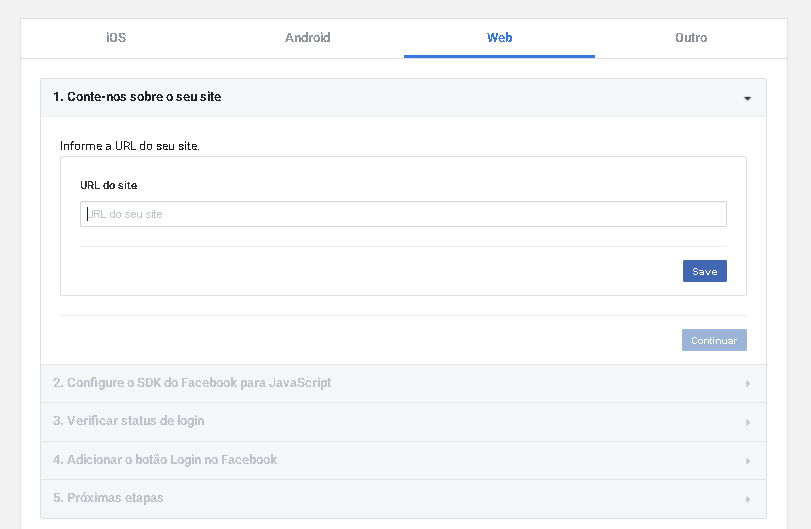
Pode avançar as demais etapas, apenas algumas delas serão configuradas posteriormente.
7. Cliquem em "Configurações" do Login do Facebook, no menu lateral esquerdo:
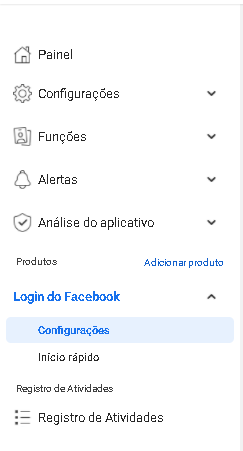
8. Na tela das configurações, apenas insira o URL do seu Marketplace no campo "URIs de redirecionamento do OAuth válidos", conforme na imagem abaixo:
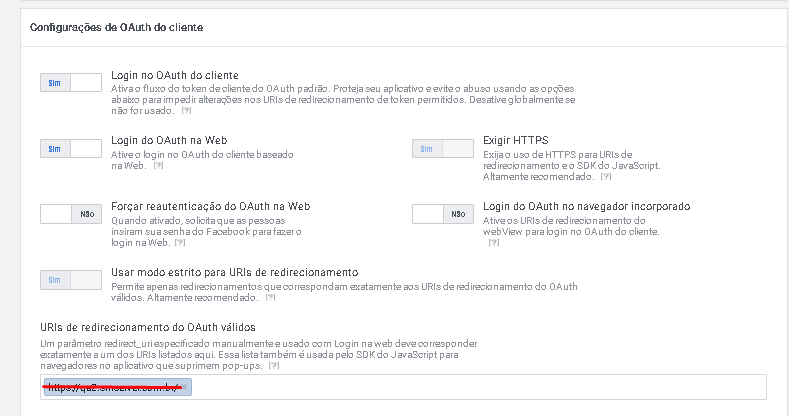
Ative a opção de entrar com o SDK do JavaScript e preencha com o domínio do site

*Importante o domínio estar com o https configurado (Certificado SSL)
Lembrando sempre de clicar em "Salvar alterações" no inferior da página.
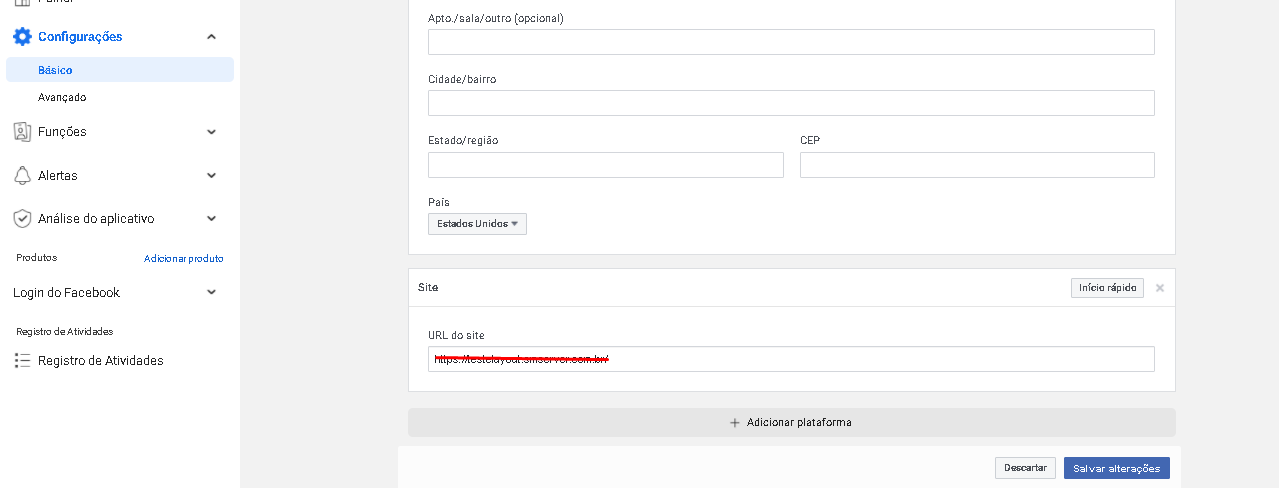
9. Agora acesse "Configurações" > Básico, no menu lateral esquerdo, na página que será aberta, desça até o final e clique em "+ Adicionar plataforma", conforme a imagem:
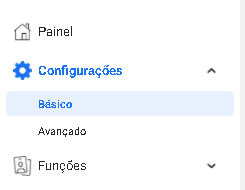
E preencha as informações necessárias de acordo com as infos do seu marketplace
Na tela de configurações básicas do aplicativo, preencha os campos da seguinte maneira:
Nome de exibição: Nome que será exibido quando o cliente for logar com sua conta do Facebook.
Namespace: Opcional
Domínios do aplicativo: Domínio do marketplace, sem o https ou www.
Email de contato: Email de contato do Marketplace
URL da Política de Privacidade: A URL deste conteúdo do seu Marketplace
URL dos Termos de Serviço: A URL deste conteúdo do seu Marketplace
Categoria: Compras
Ícone do aplicativo: Ícone que será exibido junto ao Nome de exibição quando o cliente for logar.
Não esqueça de SALVAR
Integrando ao Marketplace:
1. Ainda no painel do seu aplicativo, acesse "Configurações" > Básico > E copie:
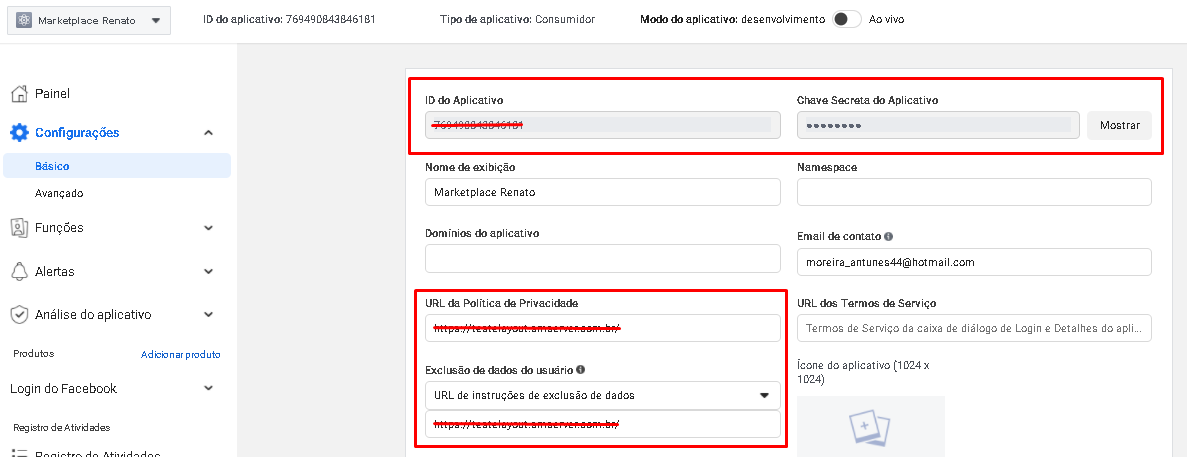
ID do aplicativo: Copie o código e cole em um bloco de notas.
Chave secreta do aplicativo: Clique em mostrar, insira sua senha e copie e cole esta chave em um bloco de notas.
Lembrando de preencher a URL de Política de Privacidade e Exclusão de dados do usuário (São campos obrigatórios)
Desça até o final dessa página e confirme a URL do site. Essa deve ser a URL do seu site:
2. Acesse o painel administrativo do seu backoffice, vá em "Configurações" > Área "Cadastro com redes sociais".
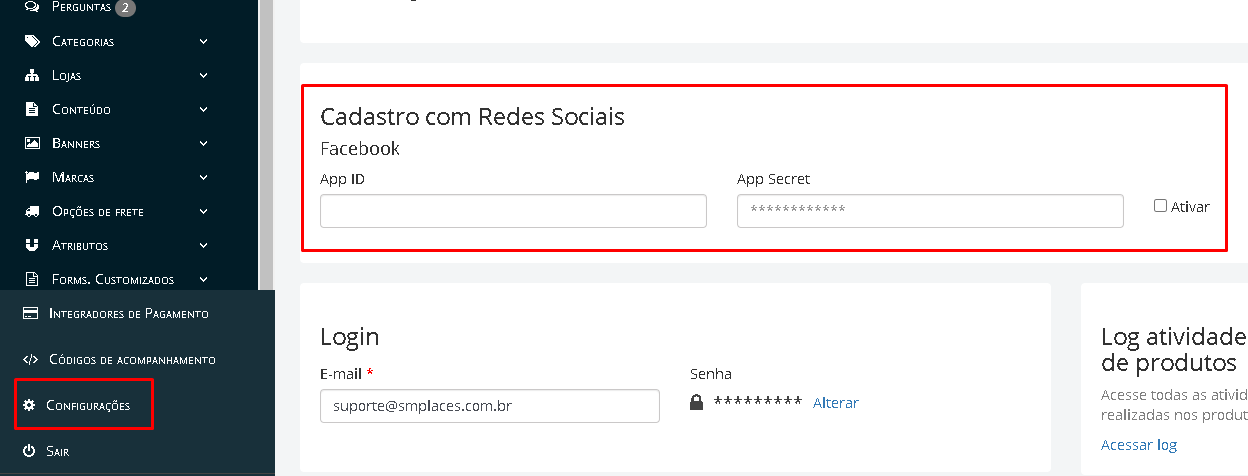
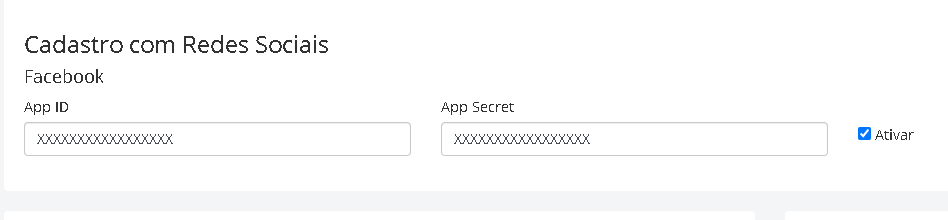
3. Preencha os campos de acordo com as chaves que você colou naquele bloco de notas, ID no aplicativo no campo "App ID" e chave secreta no aplicativo no campo "App secret".
4. Deixe a opção "Ativar" marcada e pronto! Tudo certo para seus consumidores utilizarem o login via Facebook. Apenas salvar ao final desse processo.
OBS: O Login do Facebook só permite a utilização se o marketplace já estiver com o certificado SSL (https) ativo, por questões de segurança:
Was this article helpful?
That’s Great!
Thank you for your feedback
Sorry! We couldn't be helpful
Thank you for your feedback
Feedback sent
We appreciate your effort and will try to fix the article